Delta Executor PC, Roblox üzerinde desteklenen scriptleri bilgisayar üzerinden kullanmak isteyen kullanıcılar için PC odaklı kullanım seçeneğidir. Bilgisayarda kullanım süreci, mobil cihazlardan farklı olarak işletim sistemi, dosya formatı, sistem kaynakları ve Roblox sürümü gibi etkenlere bağlıdır. PC’ye kurulum yapmadan önce kullanılan Windows sürümü, boş depolama alanı ve indirilen dosyanın uyumluluğu kontrol edilmelidir. Dosyanın tamamen indirilmesi ve kaynağının incelenmesi de önemlidir. Bu sayfada PC uyumluluğu, indirme, kurulum, kullanım, güncelleme ve yaygın sorunlar ele alınmaktadır. Amaç, bilgisayarda kullanım sürecini anlaşılır ve uygulanabilir adımlarla açıklamaktır.
Delta Executor PC Nedir?
PC sürümü, uygulamanın bilgisayar ortamında kullanılmasına yönelik seçenektir. Roblox scriptlerini daha geniş bir ekran ve bilgisayar arayüzü üzerinden kullanmak isteyen kişiler için farklı bir kullanım ortamı sunar. Bilgisayarda kullanılan dosyanın formatı Android APK dosyasından farklı olabilir. Bu nedenle Android için hazırlanmış bir APK dosyasının Windows bilgisayara doğrudan kurulması beklenmemelidir. PC kullanımında işletim sistemi de önemli bir faktördür. Dosyanın Windows sürümüyle uyumlu olması ve bilgisayarın gerekli sistem kaynaklarına sahip olması gerekir.
Delta Executor hakkında genel özellikler, kullanım alanları ve desteklenen platformlar hakkında daha fazla bilgi almak için Delta Executor ana sayfasını inceleyebilirsiniz.
Delta Executor PC Ne İşe Yarar?
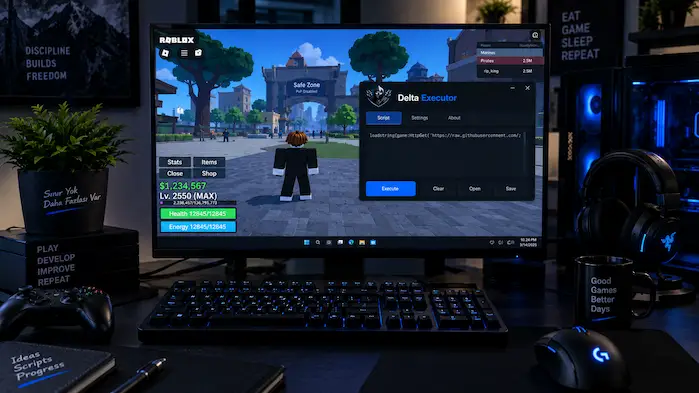
PC ortamındaki temel kullanım amacı, desteklenen Roblox scriptlerini bilgisayar üzerinden çalıştırmaktır. Kullanıcı, Roblox ile birlikte uygulamayı bilgisayar ortamında kullanabilir. Scriptlerin çalışması kullanılan sürüme, Roblox’un mevcut durumuna ve scriptin yapısına bağlıdır. Daha önce çalışan bir script, Roblox veya uygulama güncellendikten sonra aynı sonucu vermeyebilir. Bilgisayarın donanım özellikleri de kullanım deneyimini etkileyebilir. Özellikle RAM, işlemci ve kullanılabilir depolama alanı gibi kaynaklar göz önünde bulundurulmalıdır.
Delta Executor PC Özellikleri
PC ortamında sunulan özellikler kullanılan sürüme göre değişebilir. Script desteği, bilgisayar üzerinden kullanım, arayüz, key doğrulaması ve güncelleme uyumluluğu temel başlıklar arasında yer alır.
Mobil cihazlarda kullanım seçeneklerini ve Android tarafındaki uyumluluk koşullarını incelemek için Delta Executor Android sayfasına geçebilirsiniz.
Roblox Script Desteği
Uygulamanın temel kullanım alanlarından biri desteklenen Roblox scriptlerini bilgisayarda çalıştırmaktır. Scriptin çalışıp çalışmaması yalnızca uygulamaya bağlı değildir. Roblox sürümü, scriptin güncelliği ve mevcut uyumluluk da sonucu etkiler. Roblox güncellendikten sonra script çalışmıyorsa önce kullanılan Roblox sürümü ve uygulamanın mevcut sürümü kontrol edilebilir.
PC Kullanımı
Bilgisayar ortamı, mobil cihazlara kıyasla farklı bir kullanım düzeni sunar. Klavye, fare ve daha geniş ekran, uygulamanın arayüzünü kullanma biçimini değiştirebilir. Windows bilgisayarın performansı da önemlidir. Arka planda çalışan çok sayıda uygulama varsa kullanılabilir sistem kaynakları azalabilir.
Kullanıcı Arayüzü
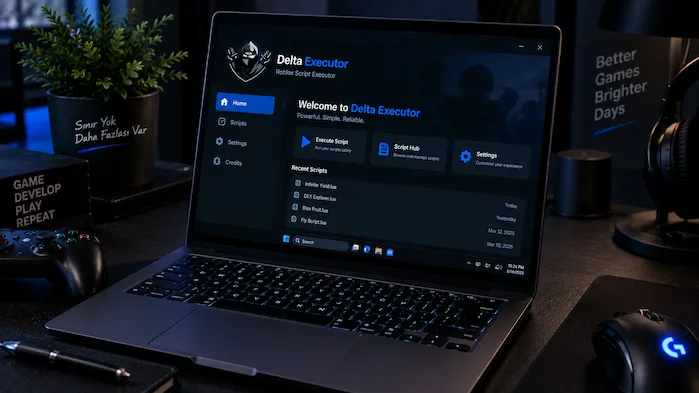
PC arayüzü, script ekleme ve uygulama seçeneklerine erişmek için kullanılabilir. Menülerin görünümü ve seçeneklerin konumu sürüme göre değişebilir. Eski sürümlere ait ekran görüntüleri güncel arayüzü tam olarak yansıtmayabilir. Bu nedenle farklı sürümler arasında küçük arayüz değişiklikleri görülebilir.
Key Sistemi
Bazı sürümlerde belirli işlevleri kullanmadan önce key doğrulaması bulunabilir. Key gerektiğinde kullanıcıdan belirli bir doğrulama işlemini tamamlaması istenebilir. Doğrulama yöntemi sürüme göre değişebileceği için eski kaynaklardaki adımlar güncel sürümle karşılaştırılmalıdır.
Güncelleme Uyumluluğu
Yeni sürümler, Roblox veya Windows tarafındaki değişikliklerle uyumluluk sağlamak açısından önemli olabilir. Roblox güncellendiğinde bazı scriptlerin çalışmaması mümkündür. Aynı şekilde Windows güncellemeleri de uygulamanın çalışma koşullarını etkileyebilir.
Delta Executor PC Uyumluluğu
Bilgisayara bir dosyanın indirilmesi, dosyanın sistemle uyumlu olduğu anlamına gelmez. İşletim sistemi, donanım, depolama alanı ve Roblox sürümü birlikte değerlendirilmelidir. Uyumluluk kontrolü kurulumdan önce yapılırsa gereksiz hata denemelerinin önüne geçilebilir.
Android cihazlarda kullanılan APK sürümü, dosya uyumluluğu ve kurulum süreci hakkında bilgi almak için Delta Executor APK rehberini inceleyebilirsiniz.
Windows Sürümü
İlk olarak bilgisayarda kullanılan Windows sürümü kontrol edilmelidir. Bazı uygulamalar belirli Windows sürümleriyle sınırlı uyumluluğa sahip olabilir. Windows sürümü sistem ayarlarından kontrol edilebilir. Kullanılan dosyanın gereksinimleri ile mevcut sistem karşılaştırılmalıdır.
Sistem Gereksinimleri
Bilgisayarın işlemci, RAM ve depolama özellikleri kullanım deneyimini etkileyebilir. Yetersiz sistem kaynakları uygulamanın yavaş açılmasına veya kullanım sırasında performans sorunlarına neden olabilir. Bu nedenle kurulum öncesinde bilgisayarın temel özellikleri kontrol edilmelidir.
Depolama Alanı
Dosyanın indirilmesi ve kurulması için yeterli boş alan bulunmalıdır. Depolama alanı çok azsa indirme veya kurulum işlemi tamamlanmayabilir. Güncelleme sırasında da ek alan gerekebilir. Bu nedenle yalnızca ilk kurulumdan önce değil, yeni sürüm yüklenirken de kullanılabilir alan kontrol edilmelidir.
Roblox Sürümü
Scriptlerin çalışmasında Roblox sürümü önemli bir rol oynar. Roblox güncellendiğinde uygulama ile arasındaki uyumluluk değişebilir. Sorun bir Roblox güncellemesinden sonra ortaya çıktıysa Roblox sürümü ve kullanılan uygulama sürümü birlikte kontrol edilmelidir.
Delta Executor PC Nasıl İndirilir?
Bilgisayara indirme işleminden önce Windows sürümü ve dosya uyumluluğu kontrol edilmelidir. Dosyanın kaynağı da değerlendirilmelidir. Genel indirme süreci şu şekilde ilerleyebilir:
- Windows sürümünü kontrol edin.
- Bilgisayardaki boş depolama alanını inceleyin.
- PC ile uyumlu dosyayı belirleyin.
- İndirme kaynağını kontrol edin.
- Dosyayı bilgisayara indirin.
- İndirme işleminin tamamlanmasını bekleyin.
- Dosyanın formatını kontrol edin.
- Kurulumdan önce güvenlik uyarılarını inceleyin.
İndirme sırasında bağlantı kesilirse dosyanın eksik inip inmediği kontrol edilmelidir. Eksik dosyanın kurulmaya çalışılması yeni hatalara neden olabilir.
Windows için indirme seçenekleri ve indirme öncesinde yapılması gereken temel kontroller hakkında daha fazla bilgi için Delta Executor İndir rehberine göz atabilirsiniz.
iPhone ve iPad cihazlarda kullanım, kurulum ve uyumluluk sürecini öğrenmek için Delta Executor iOS rehberini inceleyebilirsiniz.
İndirmeden Önce Kontroller
PC’ye dosya indirmeden önce birkaç temel kontrol yapılmalıdır. Windows sürümü: Kullanılan sistemin dosya ile uyumlu olup olmadığı incelenmelidir. Depolama alanı: Dosyanın indirilmesi ve kurulması için yeterli alan bulunmalıdır. Dosya formatı: İndirilecek dosyanın Windows için uygun olduğu doğrulanmalıdır. Kaynak: Dosyanın hangi kaynaktan alındığı kontrol edilmelidir. İnternet bağlantısı: Kararlı bağlantı, dosyanın eksik indirilmesini önlemeye yardımcı olur. Bu kontroller, kurulumdan sonra ortaya çıkabilecek bazı temel sorunların önceden fark edilmesini sağlar.
Uygun Dosya Nasıl Seçilir?
İnternette benzer isimlere sahip farklı dosyalar bulunabilir. Dosyanın adına bakarak gerçek ve güvenilir olduğu sonucuna varılmamalıdır. Kullanıcı, dosyanın Windows ile uyumlu olduğunu ve beklenen formatta bulunduğunu kontrol etmelidir. İndirme sırasında farklı bir uygulama, reklam yazılımı veya beklenmeyen dosya sunuluyorsa işlem durdurulabilir. Dosyanın gerçek kaynağı tekrar incelenmelidir.
Delta Executor PC Nasıl Kurulur?
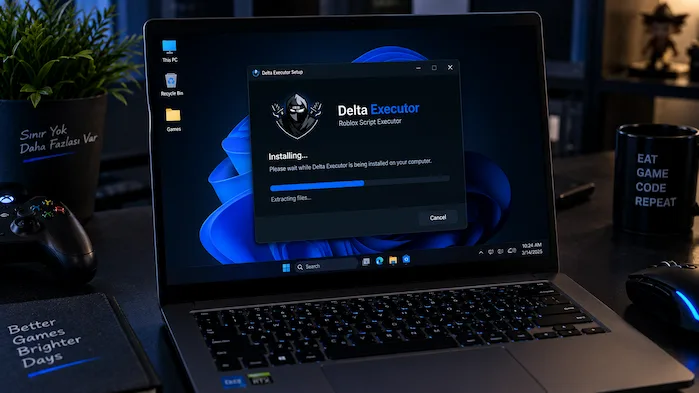
Dosya tamamen indirildikten sonra kurulum işlemine geçilebilir. Kurulum öncesinde Windows sürümü, dosya formatı ve depolama alanı kontrol edilmelidir. Genel kurulum sırası şöyledir:
- İndirilen dosyanın bulunduğu klasörü açın.
- Dosya adını ve formatını kontrol edin.
- Dosyanın tamamen indirildiğinden emin olun.
- Kurulum dosyasını çalıştırın.
- Windows tarafından gösterilen uyarıları okuyun.
- Kurulum adımlarını takip edin.
- İşlemin tamamlanmasını bekleyin.
- Uygulamanın bilgisayarda doğru şekilde açıldığını kontrol edin.
Windows tarafından güvenlik uyarısı gösterilirse uyarının nedeni incelenmelidir. Kaynağı bilinmeyen bir dosyada uyarıyı görmezden gelmek yerine dosya tekrar kontrol edilmelidir.
Kurulum Öncesi Hazırlık
Kurulumdan önce gereksiz çalışan uygulamalar kapatılabilir. Böylece bilgisayardaki kullanılabilir sistem kaynakları artırılabilir. Ayrıca depolama alanı kontrol edilmelidir. Alan yetersizse kurulum başlamayabilir veya yarıda kalabilir.
Güvenlik Kontrolleri
Kurulum sırasında Windows, dosya veya uygulama hakkında güvenlik uyarısı gösterebilir. Uyarının içeriği okunmadan işlem devam ettirilmemelidir. Özellikle dosya bilinmeyen bir kaynaktan geliyorsa yayıncı bilgileri ve dosyanın kaynağı tekrar kontrol edilmelidir.
Delta Executor PC Nasıl Kullanılır?
Kurulum tamamlandıktan sonra uygulama bilgisayar üzerinden kullanılabilir. Kullanım adımları mevcut sürüme göre değişebilir. Genel kullanım akışı şu şekilde olabilir:
- Roblox’u bilgisayarda açın.
- Uygulamayı başlatın.
- Gerekliyse key doğrulamasını tamamlayın.
- Desteklenen scripti seçin veya ekleyin.
- Çalıştırma seçeneğini kullanın.
- Roblox içindeki sonucu kontrol edin.
Script çalışmıyorsa aynı işlemi sürekli tekrarlamak yerine uyumluluk kontrolü yapılmalıdır. Roblox sürümü, uygulama sürümü ve scriptin güncelliği birlikte değerlendirilmelidir.
Roblox’ta Delta Executor PC Kullanımı
Bilgisayarda kullanım sırasında Roblox’un güncel sürümü önemli bir faktördür. Roblox güncellendiğinde script yürütme araçlarının mevcut sürümle uyumluluğu değişebilir. Kullanıcı öncelikle Roblox’un çalıştığını kontrol edebilir. Ardından uygulama açılarak desteklenen script yüklenebilir. Script çalışmadığında sorunun uygulamadan kaynaklandığı hemen varsayılmamalıdır. Scriptin güncel olup olmadığı ve Roblox sürümü de kontrol edilmelidir.
Delta Executor PC Nasıl Güncellenir?
Güncelleme işleminden önce mevcut sürüm kontrol edilmelidir. Yeni dosyanın Windows ve Roblox sürümleriyle uyumlu olup olmadığı da incelenmelidir. Güncelleme öncesinde şu kontroller yapılabilir:
- Mevcut sürümü kontrol edin.
- Yeni dosyanın kaynağını inceleyin.
- Windows sürümünü kontrol edin.
- Boş depolama alanını kontrol edin.
- Yeni dosyayı indirin.
- Dosyanın formatını kontrol edin.
- Kurulumu tamamlayın.
- Güncelleme sonrasında uygulamayı test edin.
Roblox güncellemesinden sonra sorun oluşuyorsa yeni bir uygulama sürümünün gerekli olup olmadığı kontrol edilebilir.
Delta Executor PC Çalışmıyor
Bilgisayarda sorun yaşandığında problemin hangi aşamada ortaya çıktığı belirlenmelidir. İndirme, kurulum, uygulamanın açılması veya Roblox ile kullanım aşamalarının her biri farklı nedenlere sahip olabilir.
Kurulum Sorunu
Kurulum başlamıyorsa dosyanın formatı, Windows sürümü ve depolama alanı kontrol edilmelidir. Dosya eksik indirilmişse yeni bir kurulum denemesi yapılmadan önce dosyanın yeniden alınması gerekebilir.
Uygulama Açılmıyor
Kurulum tamamlandığı halde uygulama açılmıyorsa Windows sürümü ve sistem kaynakları incelenebilir. Arka planda çalışan uygulamalar da kullanılabilir RAM ve işlemci kaynaklarını azaltabilir. Sorun devam ederse kullanılan dosyanın sistem uyumluluğu tekrar kontrol edilmelidir.
Script Çalışmıyor
Uygulama açılıyor ancak script çalışmıyorsa scriptin desteklenip desteklenmediği kontrol edilmelidir. Roblox sürümü ve uygulama sürümü de karşılaştırılabilir. Yeni Roblox sürümüyle eski uygulama sürümü arasında uyumluluk sorunu oluşabilir.
Roblox Uyumluluk Sorunu
Roblox güncellemesinden sonra sorun başladıysa önce Roblox sürümü kontrol edilmelidir. Ardından uygulama sürümü ve scriptin güncelliği incelenebilir. Üçünün birlikte uyumlu olması kullanım açısından önemlidir.
Güncelleme Sonrası Sorun
Sorun yeni bir sürüm kurulduktan sonra ortaya çıktıysa kurulumun eksiksiz tamamlanıp tamamlanmadığı kontrol edilmelidir. Yeni sürümün Windows sistemiyle uyumlu olup olmadığı ve gerekli dosyaların doğru şekilde yüklenip yüklenmediği de incelenebilir.
Delta Executor PC Güvenilir mi?
PC üzerinde kullanılan bir dosyanın güvenilirliği yalnızca dosya adına göre belirlenemez. Kaynak, dosya türü, yayıncı bilgileri ve Windows güvenlik uyarıları birlikte değerlendirilmelidir. Bilinmeyen kaynaklardan alınan dosyalarda daha dikkatli olunmalıdır. Gereksiz izin isteyen veya farklı programların kurulmasını zorunlu tutan dosyalar incelenmeden yüklenmemelidir. Kişisel hesap bilgileri de bilinmeyen indirme sayfalarında paylaşılmamalıdır.
PC’de Kullanırken Dikkat Edilmesi Gerekenler
Bilgisayarda kullanım sırasında hem sistem kaynakları hem de dosya güvenliği kontrol edilmelidir. Önemli noktalar şunlardır:
- Windows sürümünü kontrol edin.
- Yeterli depolama alanı bırakın.
- Dosyanın kaynağını inceleyin.
- Dosya formatını kontrol edin.
- Windows güvenlik uyarılarını okuyun.
- Gereksiz programların kurulmasına dikkat edin.
- Roblox sürümünü kontrol edin.
- Güncelleme sonrasında uyumluluğu tekrar değerlendirin.
Ayrıca uygulamayı kullanırken kişisel hesap bilgileri bilinmeyen kaynaklarla paylaşılmamalıdır.
Windows Güncellemesi Sonrasında Uyumluluk
Windows güncellemeleri sistem bileşenlerinde değişikliklere neden olabilir. Bu değişiklikler bazı uygulamaların çalışma biçimini etkileyebilir. Sorun bir Windows güncellemesinden sonra başladıysa mevcut Windows sürümü kontrol edilebilir. Ardından uygulama sürümü ve dosyanın sistem gereksinimleri incelenebilir. Aynı dönemde Roblox da güncellendiyse iki değişiklik ayrı ayrı değerlendirilmelidir. Böylece sorunun hangi güncellemeden sonra başladığı daha kolay belirlenebilir.
Eski Sürüm Kullanılır mı?
Yeni Roblox veya Windows güncellemeleri sonrasında uyumluluk değişebileceğinden, bilgisayarda çalışan eski bir sürüm daha sonra sorun yaşayabilir. Eski dosyanın kullanılmasına karar verilmeden önce mevcut sistemle uyumluluğu kontrol edilmelidir. Yeni bir sürüm bulunuyorsa onun hangi sistemleri desteklediği incelenebilir. Yalnızca daha eski olduğu için bir dosyanın daha stabil veya güvenli olduğu sonucu çıkarılmamalıdır.
Sıkça Sorulan Sorular
Delta Executor PC nedir?
Bilgisayarda Roblox scriptlerini desteklenen koşullarda çalıştırmaya yönelik PC kullanım seçeneğidir. Windows ve Roblox sürümleri uyumluluk açısından önemlidir.
Delta Executor PC nasıl indirilir?
Windows sürümü ve depolama alanı kontrol edildikten sonra PC ile uyumlu dosya belirlenir. İndirme tamamlandıktan sonra dosya formatı kontrol edilir.
Delta Executor PC nasıl kurulur?
Uygun dosya indirildikten sonra Windows üzerinde kurulum başlatılır. Dosyanın kaynağı ve sistem uyumluluğu önceden kontrol edilmelidir.
Delta Executor PC nasıl kullanılır?
Kurulum tamamlandıktan sonra uygulama Roblox ile birlikte kullanılabilir. Scriptin desteklenmesi ve sürüm uyumluluğu kontrol edilmelidir.
Delta Executor PC Windows’ta çalışır mı?
Çalışma durumu kullanılan Windows sürümüne, uygulama sürümüne ve sistem gereksinimlerine bağlıdır. Kurulumdan önce uyumluluk kontrol edilmelidir.
Delta Executor PC neden açılmıyor?
Windows sürümü, sistem kaynakları, dosya bütünlüğü veya kurulum sorunları nedeniyle uygulama açılmayabilir. Bu noktalar sırayla kontrol edilmelidir.
Delta Executor PC neden çalışmıyor?
Roblox güncellemesi, uygulama sürümü veya script uyumluluğu soruna neden olabilir. Önce sorunun hangi aşamada ortaya çıktığı belirlenmelidir.
Delta Executor PC nasıl güncellenir?
Yeni dosyanın Windows ve Roblox ile uyumluluğu kontrol edilir. Ardından dosya indirilip kurulum veya güncelleme işlemi tamamlanır.
Delta Executor PC güvenilir mi?
Güvenilirlik dosyanın adına göre belirlenemez. Kaynak, yayıncı bilgileri, dosya türü ve Windows güvenlik uyarıları birlikte değerlendirilmelidir.
Sonuç
Delta Executor PC, Roblox scriptlerini bilgisayar üzerinden kullanmak isteyen kullanıcılar için PC odaklı bir çalışma seçeneğidir. Android veya iOS’tan farklı olarak Windows sürümü, bilgisayar donanımı, dosya formatı ve sistem kaynakları daha fazla önem taşır. Kurulumdan önce Windows sürümü, depolama alanı ve indirilen dosyanın uyumluluğu kontrol edilmelidir. Dosya tamamen indirildikten sonra formatı ve kaynağı incelenmeli, Windows tarafından gösterilen güvenlik uyarıları dikkate alınmalıdır. Roblox, Windows veya uygulama güncellendiğinde uyumluluk değişebilir. Uygulama açılmıyor veya script çalışmıyorsa indirme, kurulum, sistem, Roblox ve sürüm kontrolleri ayrı ayrı yapılmalıdır. Bu yaklaşım, sorunun kaynağını belirlemeyi ve uygun çözüm adımını seçmeyi kolaylaştırır.